
직장인 을 위한 실무 파워 포인트에서는 과도한 텍스트와 애니메이션이 청중 집중을 크게 방해합니다. 그래서 1슬라이드에 하나의 메시지만 담는 원칙을 지키는 게 가장 효과적입니다. 이 간단한 규칙 하나로 발표의 설득력이 확 올라갑니다.
핵심 요약
직장인 을 위한 실무 파워 포인트에서 과도한 텍스트와 애니메이션을 피하고 1슬라이드 1메시지 원칙을 지키는 실전 팁을 정리했습니다. 청중 집중을 높이는 레이아웃·색상·도형 활용법까지 확인해 보세요.
목차
직장인 PPT에서 레이아웃과 배치 실수를 어떻게 피하나요?
슬라이드에 3등분 법칙을 적용하고 안내선을 활용하면 레이아웃 실수를 크게 줄일 수 있습니다.
3등분 법칙으로 시선 유도하기
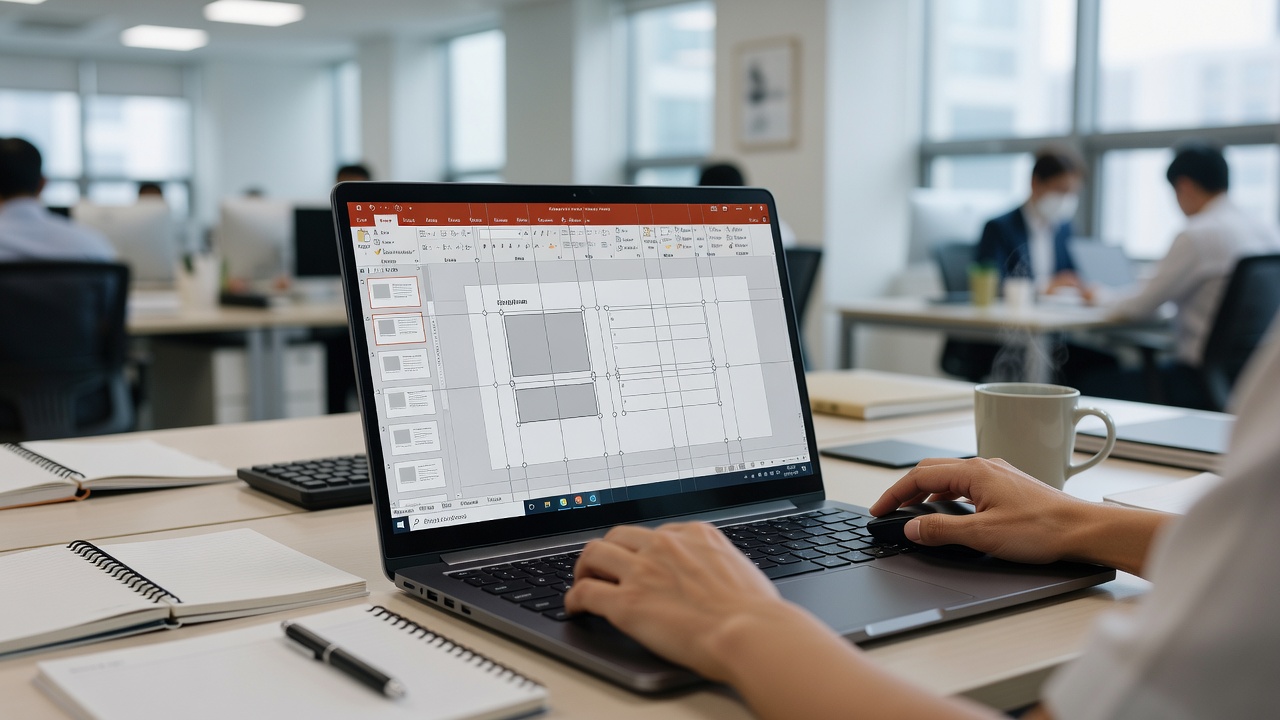
슬라이드를 가로·세로로 삼등분한 선이 교차하는 지점에 주요 메시지나 이미지를 배치하면 청중의 시선이 자연스럽게 집중됩니다. 균형 잡힌 구도가 만들어져 텍스트와 이미지가 한쪽으로 치우치는 실수를 방지할 수 있어요.
안내선과 픽셀 단위 조정으로 정렬 맞추기
원하는 간격으로 안내선을 표시한 뒤 이미지와 텍스트를 배치하면 오차 없이 깔끔한 레이아웃이 완성됩니다. 픽셀 단위로 슬라이드 크기를 조절하면 해상도에 상관없이 모든 기기에서 동일한 비율을 유지할 수 있습니다.
슬라이드 마스터로 일관성 유지하기
슬라이드 마스터를 활용하면 제목·본문 위치와 여백을 한 번에 통일할 수 있어요. 도형에 텍스트를 배치할 때도 마스터에서 미리 설정해 두면 매번 반복 작업을 줄일 수 있습니다.
색상과 글꼴 선택에서 가장 흔한 실수는 무엇인가요?
색상과 글꼴을 제멋대로 고르면 슬라이드 전체가 산만해지고 청중이 내용을 읽기 어려워집니다.
테마 색상을 먼저 정한 뒤 스포이드로 그림에서 색을 뽑아 쓰면 통일감이 생깁니다. 직장인을 위한 실무 파워포인트에서는 홈페이지 색상 추출 방법을 단계별로 안내하고 있어요.
줄 간격과 글꼴로 가독성 높이기
- 줄 간격을 1.2–1.5로 조절하면 텍스트가 답답해 보이지 않습니다.
- 본문에는 고딕 계열, 제목에는 명조 계열을 섞어 쓰면 전달력이 올라갑니다.
저작권 걱정 없는 무료 글꼴 활용
저작권 없는 무료 글꼴을 내려받아 글꼴까지 포함해 저장하면 팀원과 공유할 때도 문제가 없습니다.
스포이드로 색을 바로 추출하면 색상 고민이 크게 줄어듭니다.
스마트아트·도형 병합·모핑을 쓰지 않으면 어떤 문제가 생기나요?
스마트아트와 도형 병합, 모핑을 쓰지 않으면 텍스트만 빽빽한 슬라이드가 되어 청중이 핵심을 파악하기 어렵습니다.
스마트아트로 목록을 인포그래픽으로 변환하기
먼저 텍스트 상자에 순번이 매겨진 항목을 입력한 뒤 홈 탭에서 SmartArt로 변환을 선택합니다. 원하는 레이아웃을 고르면 단순 목록이 시각적인 다이어그램으로 바뀝니다. 이렇게 하면 직장인을 위한 실무 파워 포인트 발표에서 내용이 한눈에 들어와 이해도가 올라갑니다.
도형 병합으로 시각 효과 만들기
여러 도형을 겹친 상태에서 병합 기능을 사용하면 톱니바퀴 같은 복잡한 모양을 빠르게 완성할 수 있습니다. 이 과정을 통해 나열형·순차형 디자인을 손쉽게 표현하면서 슬라이드의 전문성이 크게 높아집니다.
모핑으로 자연스러운 모션 구현하기
슬라이드를 복제한 뒤 도형의 색상·크기·위치를 바꾸고 전환 탭에서 모핑을 적용합니다. 별도의 애니메이션 설정 없이도 부드러운 움직임이 만들어져 직장인을 위한 실무 파워 포인트 발표가 한층 생동감 있게 느껴집니다.
애니메이션과 발표자 도구를 잘못 쓰는 실수를 막는 방법은?
애니메이션 창과 발표자 도구를 미리 설정해 두면 발표 중 실수를 크게 줄일 수 있습니다.
모핑 전환을 활용할 때는 슬라이드를 복제한 뒤 색상이나 위치를 바꾼 다음 [전환] 탭에서 모핑을 선택하면 부드러운 움직임이 자동으로 만들어집니다. 별도의 복잡한 설정 없이도 자연스러운 효과를 얻을 수 있어요.
3D 개체를 안정적으로 넣는 단계
- [삽입] - [3D 모델] - [스톡 3D 모델]을 선택해 원하는 개체를 추가합니다.
- 회전 버튼을 드래그해 방향을 조정한 후 [3D 모델] 탭의 [장면] 메뉴에서 움직임을 지정합니다.
- 애니메이션이 포함된 모델은 장면을 미리 확인해 발표 흐름에 맞춰 둡니다.
발표자 도구로 실수 줄이기
발표자 도구를 열어 두면 다음 슬라이드와 메모를 동시에 확인하며 발표할 수 있습니다. 단축키를 함께 사용하면 마우스 조작을 최소화해 집중력을 유지하기 쉽습니다.
PPT에서 기본 레이아웃과 도형 활용을 익히면 슬라이드 완성도가 확실히 올라갑니다. 실제 업무에서 바로 써볼 수 있는 실전 팁들을 하나씩 적용해 보세요. 다음 글에서는 더 세밀한 발표자 도구 활용법을 정리해 올게요.
자주 묻는 질문
스마트아트로 텍스트 목록을 인포그래픽으로 바꾸는 방법은?
스마트아트를 활용하면 단순한 텍스트 목록을 바로 인포그래픽 형태로 변환할 수 있어요. 먼저 [삽입] 탭에서 텍스트 상자를 추가한 뒤 순번이 매겨진 항목을 입력하고, [홈] 탭의 [SmartArt로 변환] 버튼을 클릭하면 됩니다. 원하는 디자인을 선택하면 텍스트가 전문적인 시각 자료로 바뀌며, [삽입] 탭의 [SmartArt] 메뉴에서 처음부터 빈 디자인을 불러올 수도 있어요.
모핑 전환을 사용해 자연스러운 애니메이션을 만드는 과정은?
모핑 전환은 슬라이드를 복제한 뒤 요소의 색상·크기·위치를 바꾸고 [전환] 탭에서 [모핑]을 선택하면 부드러운 모션 효과가 완성돼요. 파워포인트 2019 이후 버전에서 지원되며, 별도의 애니메이션 설정 없이 복사·붙여넣기만으로도 자연스러운 움직임을 구현할 수 있습니다.
스포이드로 그림 색상을 정확히 추출하는 방법은?
스포이드 기능을 쓰면 그림이나 도형의 색상을 바로 추출해 활용할 수 있어요. 도형을 선택한 상태에서 [도형 서식]의 [도형 채우기] 메뉴를 열고 [스포이드]를 선택한 뒤, 추출하고 싶은 색상 위를 클릭하면 됩니다. 텍스트 채우기나 윤곽선 색상에도 동일하게 적용할 수 있어요.
3D 개체를 슬라이드에 삽입하고 회전·애니메이션 주는 방법은?
파워포인트 2021이나 Microsoft 365에서는 [삽입] 탭의 [3D 모델] - [스톡 3D 모델]로 무료 3D 개체를 바로 넣을 수 있어요. 모델을 추가한 후 가운데 회전 버튼을 드래그해 방향을 조정하고, [3D 모델] 탭의 [장면] 메뉴에서 원하는 움직임을 선택하면 애니메이션이 적용됩니다.
곡선 텍스트 효과는 어떻게 적용하나요?
[삽입] 탭에서 텍스트 상자를 만든 뒤 [도형 서식] - [텍스트 효과] - [변환] 메뉴로 들어가 원하는 곡선 형태를 선택하면 돼요. 텍스트 상자의 크기와 노란색 조절점을 움직여 곡선의 길이와 모양을 세밀하게 다듬으면 완성됩니다.
참고 자료
자주 묻는 질문 (FAQ)
스마트아트로 텍스트 목록을 인포그래픽으로 바꾸는 방법은?
모핑 전환을 사용해 자연스러운 애니메이션을 만드는 과정은?
스포이드로 그림 색상을 정확히 추출하는 방법은?
3D 개체를 슬라이드에 삽입하고 회전·애니메이션 주는 방법은?
곡선 텍스트 효과는 어떻게 적용하나요?
끝까지 읽어주셔서 감사합니다.
오늘 글이 도움이 되셨다면 필요한 분께 '공유'해 주세요.
직장인 실무백과회사생활 팁급여 월급연차 휴가퇴사 퇴직